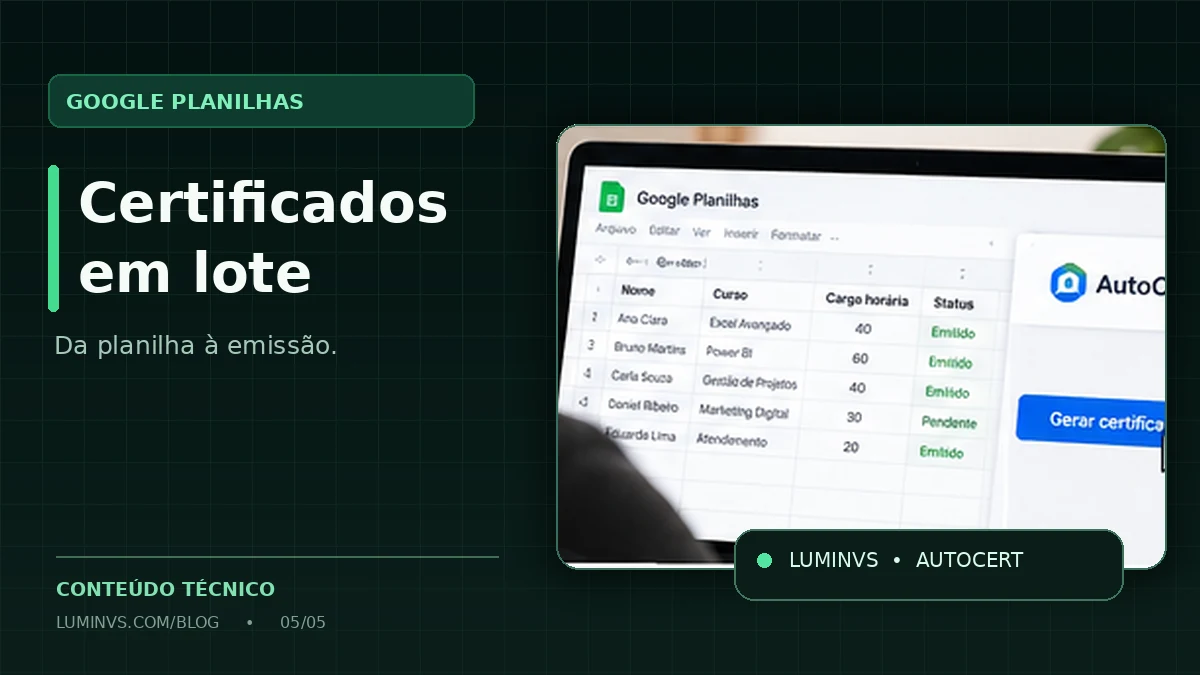
Preencher certificados um por um é uma tarefa pequena que se torna cara quando há dezenas ou centenas de participantes. A equipe copia nomes, troca o título do curso, ajusta datas, exporta PDFs, renomeia arquivos e repete o processo até concluir a lista. Basta um erro na seleção do modelo ou uma coluna deslocada para que parte do trabalho precise ser refeita.
Uma alternativa é utilizar o Google Planilhas como fonte estruturada dos dados e um sistema de geração que preencha automaticamente modelos de certificados. Assim, a equipe mantém um cadastro central, escolhe quais participantes estão aptos e produz os documentos em lote. Quando existe integração com um portal de validação, cada certificado também pode receber um identificador individual consultável.
O que significa emitir certificados em lote?
É produzir vários documentos individualizados a partir de uma base de dados comum, sem preencher manualmente cada arquivo. O modelo visual permanece consistente, enquanto os campos variáveis são substituídos com valores associados a cada participante. É possível, por exemplo, preparar cem certificados com a mesma identidade visual, mas com nomes, cursos e códigos próprios.
A emissão em lote não deve ser confundida com enviar o mesmo PDF para toda a turma. Cada certificado continua sendo um documento individual. Também não significa permitir que todo inscrito receba automaticamente uma comprovação de conclusão. A lista precisa ser validada segundo os critérios definidos pela instituição antes de iniciar o processamento.
O principal benefício é a repetibilidade: quando o modelo e os campos estão corretos, o processo pode ser executado novamente com outra turma sem redesenhar o documento a cada edição do curso.
Por que usar o Google Planilhas como base?
O Google Planilhas permite organizar dados em linhas e colunas, compartilhar responsabilidades e fazer conferências antes da geração. Para equipes já habituadas ao Google Workspace, isso reduz a curva de aprendizado e evita migrar todas as operações para uma interface administrativa desconhecida apenas para emitir documentos.
A planilha também ajuda a separar etapas: cadastro, revisão, aprovação e emissão. É possível organizar turmas por abas ou por identificadores, aplicar filtros de conferência e verificar os campos que serão enviados ao modelo. Contudo, a qualidade depende de regras claras. Uma planilha compartilhada por várias pessoas sem padronização pode produzir erros tão rapidamente quanto o preenchimento manual.
O sistema de emissão deve utilizar essa estrutura como entrada, respeitando os tipos de dados e as convenções adotadas pela instituição. O AutoCert trabalha nesse ambiente para automatizar a produção de certificados e conectá-los a outras etapas da operação.
Passo 1: defina o que cada linha representa
A decisão mais importante é estabelecer que cada linha corresponda a uma emissão potencial e identificável. Se uma pessoa concluiu dois cursos, normalmente serão necessários dois registros distintos. Se participou do mesmo treinamento em datas diferentes, cada turma deve preservar sua própria referência.
Um conjunto básico de colunas pode incluir ID do participante, nome completo, curso, carga horária, data de início, data de conclusão, local, e-mail e status de conclusão. A instituição pode acrescentar campos exigidos pelo curso ou utilizados no modelo. O ideal é definir os cabeçalhos uma única vez e evitar renomeá-los durante a operação.
Não insira observações livres em colunas destinadas a datas ou valores padronizados. Se a carga horária deve aparecer como “20 horas”, decida se a planilha guardará o número 20 e o modelo adicionará o texto ou se o campo já terá uma representação textual definida. Mudanças silenciosas de formato podem comprometer a apresentação final.
Passo 2: padronize nomes, cursos e datas
Nomes de pessoas exigem atenção a acentos, sobrenomes compostos e letras maiúsculas. Não converta todo o conteúdo para caixa alta sem avaliar a legibilidade. Verifique se o espaço disponível no modelo comporta nomes extensos e se a equipe consegue corrigir erros cadastrais antes de emitir.
Para cursos, mantenha uma nomenclatura institucional estável. “Excel básico”, “Curso de Excel Básico” e “Treinamento básico em planilhas” podem se referir à mesma atividade, mas a variação descontrolada dificulta consultas futuras. Estabeleça o título oficial no cadastro do curso e utilize essa fonte nas emissões.
Datas merecem cuidado especial. O Google Planilhas pode apresentar valores em formatos diferentes conforme localização e configuração. Uma data armazenada internamente nem sempre deve ser convertida sem critério para texto extenso. Revise o valor exibido na planilha e o resultado no PDF, inclusive quando houver intervalo entre início e término.
Passo 3: escolha quem realmente receberá certificado
Uma lista de inscritos não é uma lista de concluintes. Antes de emitir, defina e aplique os critérios da organização: frequência mínima, participação na atividade, entrega de avaliação ou qualquer outra condição pertinente. O status de cada registro deve deixar claro se o participante está apto, pendente ou não concluiu.
Em turmas com muitos nomes, filtre e confira a seleção antes de executar. A possibilidade de selecionar vários registros é útil justamente porque a equipe pode delimitar uma turma, um período ou um conjunto de concluintes, evitando gerar documentos sem autorização.
Registre quem realizou a revisão quando o processo exigir maior controle. Essa evidência não precisa aparecer no certificado, mas ajuda a reconstruir posteriormente por que determinado participante recebeu ou deixou de receber o documento.
Passo 4: crie o modelo no Google Apresentações
O modelo deve conter a identidade visual e os campos variáveis que serão preenchidos a partir da planilha. No fluxo atual do AutoCert, o uso de Google Apresentações permite posicionar elementos em uma página, organizar textos e reservar espaço para QR Code, assinaturas e logotipo institucional.
Evite construir um certificado apenas para o nome curto utilizado no teste inicial. Confira o alinhamento com nome longo, título de curso extenso e diferentes valores de carga horária. Elementos precisam manter contraste e legibilidade em PDF e na impressão. Um modelo consistente é mais importante do que uma moldura elaborada que corte informações.
Separe a área de dados obrigatórios da área decorativa. Quando o certificado exige campos específicos, não os omita por falta de espaço. Prefira reorganizar o layout e revisar com a equipe responsável antes de utilizá-lo em produção.
Passo 5: conecte os campos da planilha ao modelo
A automação precisa saber qual valor será inserido em cada posição. Normalmente, isso é feito por meio de marcadores ou campos reconhecidos pelo sistema, vinculados aos cabeçalhos da planilha. O identificador de participante não deve ser colocado por engano no campo de curso, e o e-mail não deve ocupar uma área reservada à data.
Faça uma geração de teste com poucos registros variados. Inclua ao menos um nome longo, um curso extenso e datas diferentes. Abra cada PDF e compare o resultado com sua linha de origem. Se algo estiver errado, corrija a correspondência de campos antes de executar o lote completo.
É preferível investir alguns minutos na homologação a descobrir um erro depois que centenas de arquivos já foram enviados. A automação amplia tanto a eficiência quanto o impacto de uma configuração incorreta.
Passo 6: gere os certificados e acompanhe o processamento
Com dados e modelo aprovados, selecione os registros e inicie a geração. O tempo dependerá de fatores como quantidade de linhas, complexidade do modelo, integrações e limites do ambiente. Não prometa que qualquer lote será concluído em segundos; acompanhe o resultado real e as mensagens de execução.
Se houver falhas, identifique quais registros não foram processados. Uma retomada segura deve evitar duplicar certificados concluídos ou substituir arquivos sem necessidade. O registro de status ajuda a separar emissões finalizadas de linhas pendentes, facilitando a correção pontual.
Depois da conclusão, verifique a quantidade de arquivos esperada e realize uma conferência por amostragem. Abra documentos de diferentes posições na lista, especialmente primeiro e último registros, para identificar problemas de seleção ou paginação.
Passo 7: organize os arquivos gerados no Google Drive
Uma pasta sem padrão rapidamente se transforma em coleção de PDFs difíceis de localizar. Defina uma convenção que combine curso, edição ou período e, quando pertinente, identificadores únicos dos certificados. Se houver vários clientes ou unidades, mantenha uma estrutura que permita separar a documentação sem misturar turmas.
Evite utilizar apenas o nome do aluno como chave do arquivo. Homônimos existem, a mesma pessoa pode fazer várias formações e correções cadastrais podem gerar versões diferentes. Um identificador de emissão ajuda a localizar o registro mesmo quando outro campo muda.
Também defina quem pode acessar a pasta e se os links de compartilhamento serão restritos ou públicos. Armazenar no Drive facilita a administração, mas a plataforma não dispensa uma política interna de acesso, retenção e backup adequada à operação.
Passo 8: entregue os certificados com o mínimo de trabalho manual
Depois de conferir os arquivos, a instituição pode planejar a distribuição aos participantes. O canal depende dos recursos efetivamente configurados: e-mail, compartilhamento controlado, entrega por contato oficial ou outro fluxo de comunicação. O ponto central é assegurar que cada pessoa receba o documento correto, sem revelar a lista completa de dados dos demais participantes.
Em operações maiores, confirme os dados de contato antes de enviar. Um erro de endereço pode levar o certificado ao destinatário errado. Também vale padronizar o assunto e o texto do comunicado para que o aluno reconheça o emissor e saiba onde buscar esclarecimento.
Se houver atualização posterior, mantenha um procedimento de reemissão. Corrigir um nome não significa ignorar que uma versão anterior foi distribuída; a instituição deve entender qual arquivo é o atualizado e qual registro será apresentado na consulta pública.
Como adicionar QR Code de validação aos certificados em lote?
A emissão automatizada pode ser conectada a um identificador individual de consulta. Esse identificador é utilizado para criar um QR Code que aponta ao registro correspondente no sistema do emissor ou em um portal especializado. O mesmo conceito funciona para um certificado ou para muitas emissões, desde que cada registro seja consistente.
No ecossistema da LUMINVS, o Registro Digital atende à necessidade de disponibilizar uma página pública de autenticação com identidade institucional. O emissor pode oferecer o código de consulta no documento e um caminho para conferência externa, evitando depender de respostas por e-mail em verificações rotineiras.
Lembre que a imagem do QR Code não prova automaticamente o conteúdo do PDF. Quando alguém escanear, deverá comparar os dados exibidos no portal com os apresentados no certificado. Esse cuidado impede confundir um link copiado com a legitimidade de todos os elementos do documento.
O que fazer quando há erros em apenas parte do lote?
Primeiro, suspenda a distribuição dos arquivos potencialmente afetados. Identifique a origem: dados incorretos em algumas linhas, campo ausente, erro de formato, modelo desatualizado ou falha durante o processamento. A correção deve ocorrer na fonte apropriada. Alterar manualmente o PDF sem atualizar o registro pode criar divergência entre documento e consulta.
Depois, delimite as emissões que precisam ser refeitas e verifique se o sistema mantém status ou identificador que permita evitar duplicidades. Gere novamente apenas o necessário e confirme os resultados antes de disponibilizá-los aos participantes.
Uma pequena planilha de controle, com registro do erro, data da correção e responsável, ajuda em operações recorrentes. O objetivo é transformar incidentes em melhorias no fluxo, não depender da memória de quem resolveu cada problema.
Emissão por créditos ou plano anual: qual modelo escolher?
A escolha depende da frequência de emissão. Quem promove poucas turmas esporádicas pode preferir um modelo em que utiliza créditos conforme a quantidade de certificados. Quem emite de forma contínua ou em grande volume pode avaliar uma modalidade anual, considerando as condições comerciais efetivamente disponíveis.
Não basta comparar o preço unitário. Observe limite de uso, funcionalidades incluídas, suporte, disponibilidade de validação pública, regras de contratação e continuidade da consulta. A instituição precisa saber o que acontece com seus certificados caso a operação de emissão diminua ou o plano seja alterado.
O AutoCert possui modalidades comerciais que podem atender perfis distintos. Confira as condições vigentes diretamente no site oficial do produto, porque planos, franquias e preços podem mudar.
Como garantir a privacidade no processamento de centenas de alunos?
A automação facilita lidar com grandes listas, mas concentra dados pessoais em um mesmo ambiente. Controle o compartilhamento das planilhas, limite as permissões de edição e evite divulgar a base de participantes por meio de links públicos. Mantenha dados de contato separados dos campos que serão exibidos no certificado quando isso facilitar a gestão de acessos.
No portal de consulta, exiba apenas informações pertinentes à validação. A necessidade de autenticar a origem de um documento normalmente não justifica disponibilizar indiscriminadamente CPF completo, telefone ou endereço pessoal. A instituição deve avaliar finalidade e necessidade conforme a LGPD.
Também é importante saber quem pode cancelar uma emissão, alterar a configuração do modelo e atualizar registros. Privilégios excessivos aumentam a chance de erros acidentais e dificultam identificar a origem de uma alteração relevante.
Quando uma planilha deixa de ser suficiente?
O Google Planilhas funciona bem como base de entrada em muitos cenários, mas organizações com alto volume, requisitos complexos de aprovação ou integrações numerosas podem precisar de controles adicionais. A questão não é apenas quantas linhas a planilha suporta; é a capacidade de administrar concorrência, auditoria, permissões, retomada e integridade de registros.
Se várias equipes emitem simultaneamente, é importante evitar que um mesmo participante seja processado de forma conflitante. Se houver faturamento por emissão, o consumo precisa seguir regras transacionais para não gerar cobranças duplicadas. Se os certificados possuem estados de correção ou revogação, o histórico deve permanecer consistente.
O melhor desenho pode continuar usando planilhas como interface, mas integrar outros serviços responsáveis pelo controle. A decisão deve partir das demandas efetivas da instituição, não da ideia de que toda automação precisa necessariamente se tornar um sistema complexo.
Checklist para emitir a próxima turma sem retrabalho
- Confirme o curso, a edição e os critérios de conclusão.
- Revise cabeçalhos e integridade das colunas da planilha.
- Corrija nomes, títulos, datas e cargas horárias.
- Filtre somente os participantes aptos.
- Abra o modelo e confira campos obrigatórios.
- Execute um teste com registros representativos.
- Gere o lote e acompanhe possíveis falhas.
- Confirme a quantidade esperada de arquivos.
- Teste alguns QR Codes e códigos manuais.
- Distribua os documentos e mantenha registros para consultas futuras.
Esse procedimento reduz erros porque estabelece etapas verificáveis, em vez de depender apenas da execução de um botão. Uma instituição que o documenta consegue treinar novos colaboradores e manter consistência entre diferentes turmas.
Perguntas frequentes sobre certificados em lote
Preciso dominar programação para gerar certificados pelo Google Planilhas?
Não necessariamente. Uma solução pronta pode utilizar a planilha como interface e executar a geração a partir de modelos configurados. É necessário compreender os campos e revisar os dados, mas não desenvolver todo o processo por conta própria.
Posso usar meu próprio modelo visual?
Sim, desde que a ferramenta escolhida ofereça suporte à personalização e ao formato de modelo utilizado. No AutoCert, o fluxo atual trabalha com Google Apresentações, permitindo ajustar a identidade visual do certificado.
Posso gerar certificados para cursos diferentes?
Sim, desde que cada registro esteja associado aos campos e ao modelo corretos. Para evitar erros, organize turmas e nomenclaturas e não misture dados de cursos distintos sem critérios claros.
O certificado pode ter QR Code de validação?
Sim, quando existe integração com um sistema de consulta. O código deve levar ao registro individual e permitir comparar informações do documento com dados mantidos pelo emissor.
É obrigatório enviar todos os certificados de uma vez?
Não. A instituição pode delimitar lotes e priorizar somente registros aprovados. A seleção correta é importante para evitar distribuição antecipada ou a destinatários errados.
Conclusão: automatize o processo, não a responsabilidade
Gerar certificados em lote pelo Google Planilhas pode reduzir tarefas repetitivas, padronizar documentos e facilitar a organização das turmas. O resultado depende de uma sequência bem construída: dados revisados, critérios de aprovação, modelo adequado, geração monitorada, conferência e distribuição cuidadosa.
Conheça o AutoCert para automatizar suas emissões e o Registro Digital para oferecer uma página pública de consulta. Se a sua principal dúvida é a autenticação, leia o guia como verificar se um certificado é verdadeiro.